Vérifications des sweats à capuche Nike : tableur fashionreps vs Google Sheets
Dans cette note
Ce guide résout un problème précis : après avoir repéré des sweats à capuche Nike automne/hiver dans le catalogue de produits de style site de fashionreps, comment confirmer que les informations de taille, les couleurs, les fiches produit et les liens cibles correspondent bien, puis organiser les résultats dans Google Sheets sans mélanger différents styles ni associer de mauvais liens. Il s'adresse aux personnes qui comparent des sweats à capuche Nike et doivent enregistrer des candidats. Il ne remplace pas la vérification du vendeur, la certification officielle
Ce guide résout un problème précis : après avoir repéré des sweats à capuche Nike automne/hiver dans le catalogue de produits de style site de fashionreps, comment confirmer que les informations de taille, les couleurs, les fiches produit et les liens cibles correspondent bien, puis organiser les résultats dans Google Sheets sans mélanger différents styles ni associer de mauvais liens.
Il s'adresse aux personnes qui comparent des sweats à capuche Nike et doivent enregistrer des candidats. Il ne remplace pas la vérification du vendeur, les tableaux de tailles officiels, les contrôles de stock ni le service après-vente ; le prix, le stock, la matière, les informations du vendeur et l'état du lien doivent tous être revérifiés avant de poursuivre. Cet article couvre uniquement la vérification et l'organisation des informations, et n'implique aucun achat, aucune réception ni aucun test de port.

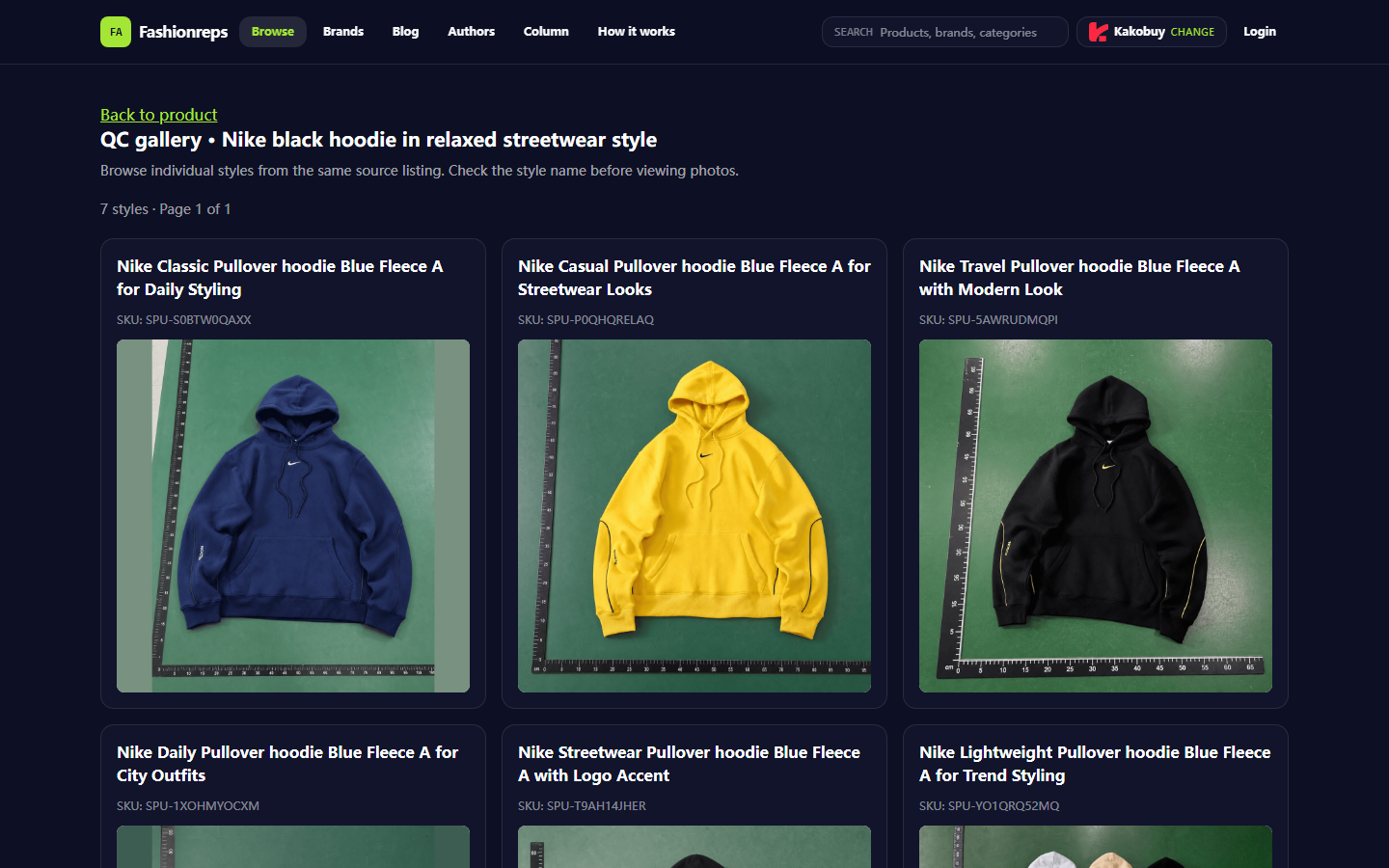
Image : exemple de page permettant de vérifier le nom du style, le SKU et les photos QC.
La tâche de vérification Nike que cet article résout
Commencez par limiter la tâche à quatre vérifications :
- S'agit-il bien du sweat à capuche Nike ciblé, et non d'un style similaire ou d'une autre variante de la même source ?
- La taille, la couleur et le nom du style affichés sur la page proviennent-ils de la même ligne produit ?
- La fiche produit, la page QC et le lien que vous prévoyez d'enregistrer pointent-ils tous vers le même article ?
- Les informations suffisent-elles pour permettre une comparaison plus poussée, et pas seulement un lien en favori vague ?
Si l'un de ces points ne peut pas être confirmé, marquez-le comme « à vérifier » plutôt que « prêt à acheter ». En particulier lorsqu'une source liste plusieurs styles, vérifiez le nom complet du style et le SKU avant de regarder les photos. Des noms similaires sur une page ne doivent pas être considérés comme le même produit.
Comment repérer les sweats à capuche Nike automne/hiver dans le tableur du site fashionreps
Partez de la marque ou du catalogue de produits pour arriver à Nike, puis utilisez la recherche de page, la navigation par catégorie ou les fiches produit visuelles pour un premier filtrage. L'intérêt du tableur de style site est de regrouper la découverte des produits, les fiches produit, les liens d'images et la navigation QC dans un même parcours — idéal pour répondre à la question « quels sont les candidats ? »
Pour repérer les articles, vérifiez dans cet ordre :
- Confirmez la marque et la catégorie de produit, en excluant les chaussures, les accessoires et les pages qui ne concernent pas les sweats à capuche.
- Lisez le nom complet du produit sur la fiche — ne vous fiez pas uniquement à des mots courts comme « Nike » ou « hoodie ».
- Notez la couleur, la description de la coupe et le SKU affichés ; ne complétez pas vous-même les champs manquants.
- Ouvrez la page de détail du produit ou la page QC pour confirmer que les photos correspondent au style actuel.
- Si la page liste plusieurs styles similaires, vérifiez chaque nom et chaque SKU ; ne laissez pas la première photo représenter tous les styles.
- Enregistrez l'URL de la page actuelle, puis vérifiez séparément que le lien d'achat externe pointe toujours vers le même produit.
La navigation du site est utile pour la découverte, mais elle ne doit pas être traitée comme une base de données de tailles définitive. Les fiches produit peuvent n'afficher que de courtes descriptions ; les tailles précises, les méthodes de mesure et les couleurs disponibles doivent encore être vérifiées sur la page produit. 🔎
Comment configurer les colonnes de vérification des tailles et des liens dans Google Sheets
Dans Google Sheets, utilisez une ligne par style distinct. Ne mélangez pas plusieurs couleurs ou plusieurs styles du même produit dans une seule ligne, sinon il devient difficile de vérifier si les images et les liens correspondent.
Utilisez ces champs :
| Champ | Quoi noter | Objectif |
|---|---|---|
| Marque | Nike | Confirmer le périmètre de la marque |
| Nom du produit | Nom complet affiché sur la page | Éviter les jugements fondés uniquement sur des mots-clés |
| Style ou SKU | Nom du style, SKU ou autre identifiant affiché | Distinguer les styles similaires |
| Couleur | Couleur explicitement indiquée sur la page | Éviter de traiter la couleur d'une photo comme un champ officiel |
| Informations de taille | Taille, mesures ou existence d'un tableau de tailles affiché sur la page d'origine | Décider si une mesure complémentaire est nécessaire |
| Page produit | URL actuelle de la page de détail du produit | Revenir aux informations d'origine |
| Page QC | URL de la page d'images/QC pour ce style | Vérifier la correspondance de l'apparence et du style |
| Date de vérification | Date de cette visite | Marquer l'actualité de l'information |
| Statut | À vérifier, informations cohérentes, divergence, à écarter pour l'instant | Contrôler la prochaine action |
| Notes | Divergence précise ou champ manquant | Conserver la base du jugement |
Pour les tailles, conservez les unités et les formulations d'origine. Si la page ne donne que des tailles alphabétiques comme S, M, L, n'estimez pas le tour de poitrine, la longueur ou la hauteur à partir d'hypothèses courantes. Si la page fournit des mesures à plat, vous pouvez séparer la largeur de poitrine, la longueur, la largeur d'épaules et la longueur de manche dans des colonnes distinctes et noter la méthode de mesure ; si aucune méthode n'est indiquée, écrivez dans les notes que la base de mesure est inconnue.
Pour réduire les erreurs, ajoutez une liste déroulante pour « Statut » et utilisez des filtres pour n'afficher que les lignes « informations cohérentes » ou « divergence ». Ainsi, Google Sheets sert à organiser, filtrer et collaborer — et non à remplacer la découverte de produits sur le site. 📋
Comment associer les fiches produit aux lignes du tableur, article par article
Pour chaque nouvelle ligne, faites une relecture de la page vers le tableur :
- Le nom du produit correspond-il à la page actuelle ?
- Le SKU ou l'identifiant de style provient-il de la page actuelle, et non d'un autre onglet du navigateur ?
- La couleur est-elle confirmée par le texte de la page ?
- Les informations de taille proviennent-elles de ce style, et non d'un style similaire de la même source ?
- La page produit et la page QC mènent-elles au même style ?
- Les détails que vous voyez sur les photos sont-ils de simples observations visuelles, ou sont-ils explicitement indiqués sur la page ?
Les photos peuvent aider à observer la couleur, l'emplacement du logo, la silhouette ou les détails de couture, mais elles ne peuvent pas à elles seules prouver la taille, la matière, le stock, l'authenticité ou les promesses du vendeur. Par exemple, une photo qui semble épaisse ne signifie pas « doublure polaire », et un look ample ne remplace pas de vraies mesures. 🧵
Lorsqu'une page affiche plusieurs styles similaires, l'approche la plus sûre est de créer une ligne distincte pour chaque style, en notant « style différent, même source » dans les notes. Si vous ne pouvez confirmer que la page source sans pouvoir identifier le style précis, ne fusionnez pas plusieurs produits en un seul enregistrement.
Limites des preuves pour les photos, tailles, couleurs et liens produit
Différents champs nécessitent différentes preuves :
- Preuve photographique : ne soutient que ce qui est directement observable — l'apparence de la couleur, l'emplacement du logo et les détails affichés sur la page.
- Texte de la page : soutient le nom du produit, le SKU, le nom de la couleur et les informations de taille explicitement indiqués.
- Tableau de tailles ou données de mesure : soutient une comparaison précise des tailles, mais les unités et la base de mesure doivent être conservées.
- Lien produit : prouve seulement que vous avez enregistré une URL, pas qu'elle reste valide, en stock ou qu'elle pointe vers le même produit.
- Page QC : sert à vérifier les photos du style actuel, et non de garantie de qualité ni de certification officielle.
Si la page redirige, affiche un contenu vide, ne s'ouvre pas, ou si les noms de la fiche produit et de la page de détail diffèrent, passez le statut à « divergence » ou « à vérifier » et notez la date. Ne complétez pas les informations manquantes à partir d'extraits de recherche ou du cache du navigateur.
Quelles étapes privilégier sur mobile et sur ordinateur
Le mobile convient à la découverte rapide, à la consultation des photos de produit, à la vérification de l'ouverture des pages et à l'exclusion des articles clairement non pertinents. Avec un petit écran, il ne convient pas pour comparer côte à côte plusieurs champs de taille ni pour copier de longs liens et vérifier s'ils ont été collés en entier.
L'ordinateur est plus adapté pour configurer Google Sheets, figer la ligne d'en-tête, filtrer les statuts, afficher côte à côte les pages produit et QC, et vérifier un par un les noms, SKU et liens. Pour la collaboration, utilisez les notes pour consigner « qui a vérifié quel champ à quelle date », afin d'éviter de traiter des jugements temporaires comme des faits actuels.
Si vous devez enregistrer sur mobile, sauvegardez au minimum le nom du produit, le SKU, l'URL de la page d'origine et le statut « à vérifier », puis complétez plus tard les champs de taille et de couleur sur ordinateur. Ne remplissez pas de valeurs à partir de photos ou de mémoire uniquement pour enregistrer plus vite.
Comment consigner les informations incohérentes et revenir à la page cible
Incohérences courantes : nom de la fiche produit différent de celui de la page de détail, page QC listant plusieurs styles, texte de couleur qui ne correspond pas totalement à l'apparence de la photo, champ de taille manquant, lien redirigeant vers un autre produit, ou URLs de sources différentes collées par erreur dans une même ligne.
Procédez dans cet ordre :
- Mettez en pause la copie et la comparaison ; n'extrapolez pas davantage.
- Conservez le contenu d'origine dans le tableur et changez le statut en « divergence ».
- Écrivez la divergence précise dans les notes, par exemple : « La fiche indique noir, la page de détail n'a pas de champ couleur. »
- Revenez à la page produit cible et relisez le nom complet, le SKU, la taille et le lien.
- Si la divergence persiste, séparez en deux lignes ou conservez « à vérifier » ; ne forcez pas une fusion.
- Après la relecture, décidez s'il faut poursuivre la comparaison ou retirer le candidat.
Cette méthode est plus sûre que d'écraser les anciennes valeurs, car les collaborateurs suivants peuvent voir ce qui s'est passé et distinguer une modification de la page d'une erreur de saisie.
Quand utiliser le tableur du site, Google Sheets, ou les deux
| Approche | Mieux adaptée pour | Limite principale |
|---|---|---|
| Tableur du site | Découvrir des candidats Nike, parcourir les fiches produit, accéder aux pages d'images/QC | Ne doit pas remplacer les tableaux de tailles ni les contrôles de stock les plus récents |
| Google Sheets | Organiser les champs, filtrer les candidats, collaborer, consigner les dates de vérification | Ne peut pas prouver que le contenu de la page est exact ni que les liens restent valides |
| Combiné | Le site découvre les candidats, le tableur conserve les preuves et les divergences, puis on revient à la page pour revérifier | Exige une cohérence manuelle entre les lignes produit, les styles et les liens |
Si vous cherchez seulement quelques candidats, l'annuaire du site est plus direct. Si vous devez comparer les champs de taille, les couleurs et l'état QC de plusieurs sweats à capuche Nike, Google Sheets est plus adapté à un enregistrement structuré. En combinant les deux, le tableur doit être un journal de vérification, et non un moyen de présenter des informations non vérifiées comme des faits.
Dernière étape : enregistrez vos résultats de vérification avant de décider de poursuivre
Après vérification, enregistrez le tableur et rouvrez la page cible pour confirmer au moins ces résultats : nom du produit clair, style ou SKU identifiable, source du champ de taille, couleur non devinée, pages produit et QC correspondantes, état du lien consigné, date de vérification renseignée.
Ce processus permet surtout de gagner du temps sur les recherches et saisies répétées, en particulier pour organiser plusieurs candidats. La contrepartie est un travail supplémentaire d'enregistrement et de relecture, et vous restez exposé aux risques de modification des pages, de normes de taille différentes, de liens brisés et d'erreurs de jugement ponctuelles. Il s'adresse aux personnes qui souhaitent comparer des informations avant de poursuivre, et non à celles qui veulent traiter le tableur comme une garantie de stock, de qualité, d'authenticité ou de service après-vente.
Si la page produit, la page QC et la ligne du tableur ne peuvent jamais être associées, ne poursuivez pas la commande et ne marquez pas la ligne comme confirmée. Conservez la divergence et attendez que les informations de la page soient revérifiées — c'est généralement plus sûr que d'avancer avec de mauvaises tailles ou de mauvais liens.
Retours de la communauté
5 approuvés
Note des lecteurs 4.2 / 5 (5 évaluations)